
Utilizarea funcţiei Scanare automată
Funcţia Scanare automată permite detectarea automată a tipului de articol.
 Important
-
Este posibil ca următoarele tipuri de documente să nu fie scanate corect. În acest caz, reglaţi cadrele de trunchiere (zonele de scanare) din vizualizarea de imagini complete din ScanGear (driver de scaner), apoi scanaţi din nou.
- Fotografii cu fundal albicios
- Documente imprimate pe hârtie albă, texte scrise de mână, cărţi de vizită şi alte documente neclare
- Documentele subţiri
- Documentele groase
-
Asiguraţi-vă că scanerul sau imprimanta sunt pornite.
-
Aşezaţi articole pe geamul plat.
-
Faceţi clic pe Automat (Auto).
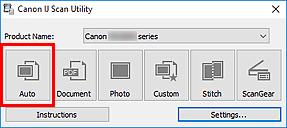
Începe scanarea.
 Notă
Notă
- Pentru a revoca scanarea, faceţi clic pe Revocare (Cancel).
- Pentru a aplica corecţiile adecvate în funcţie de tipul de articol, faceţi clic pe Setări... (Settings...), apoi selectaţi caseta Aplicare corecţie imagine recomandată (Apply recommended image correction) din caseta de dialog Setări (Scanare automată) (Settings (Auto Scan)).
- Imaginile scanate sunt salvate în folderul setat pentru Salvare în (Save in) din Caseta de dialog Setări (Scanare automată) (Settings (Auto Scan)) care se afişează făcând clic pe Setări... (Settings...). De asemenea, în caseta de dialog Setări (Scanare automată) (Settings (Auto Scan)) se pot efectua setări de scanare avansate.
-
Pentru a scana un anumit tip de articol, consultaţi paginile următoare.
